
一、 系统安装 — 关键环节*
使用官网镜像制作U盘启动盘
开机选择U盘启动
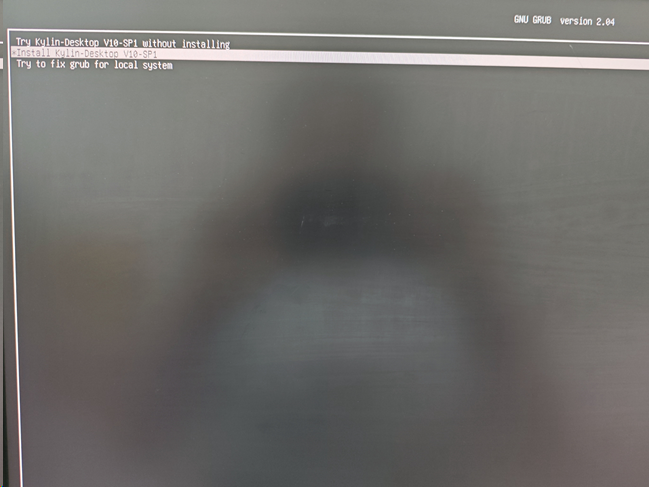
选择 Install Kylin-Desktop V10-SP1
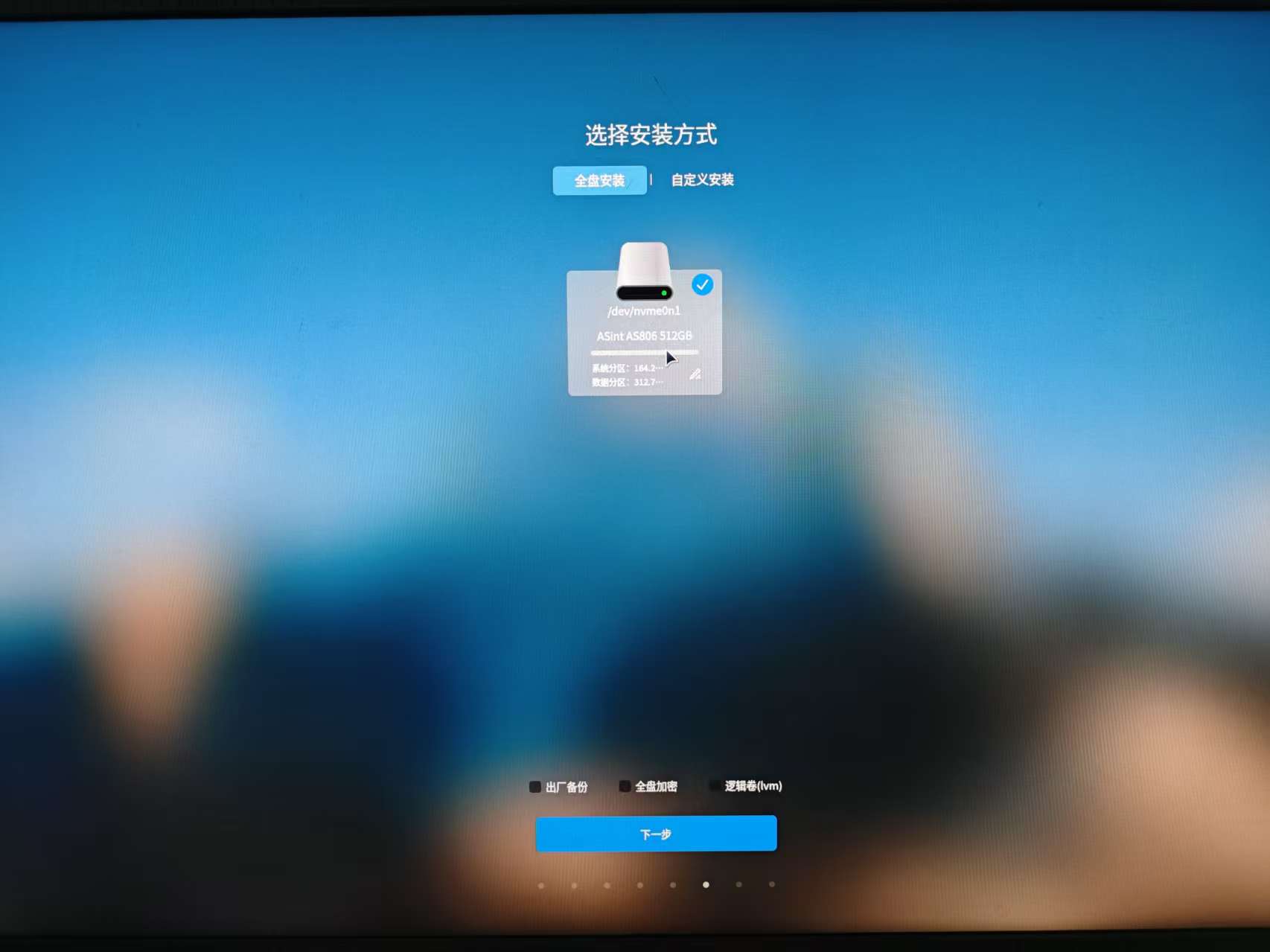
选择安装方式界面,默认,不勾选 “出厂备份”
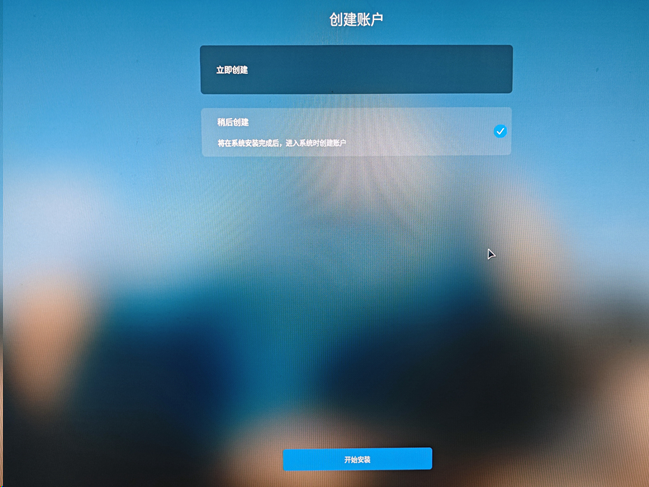
创建账户界面,选择 “稍后创建”
开始安装**
说明:
*其他安装环节按照麒麟系统安装程序默认操作即可
**安装完成后,第一次重启,务必进入备份还原模式,进行初始系统备份
二、初始系统备份
系统安装后,第一次启动时,按方向下↓,选择 Kylin V10 SP1 (系统备份还原模式)
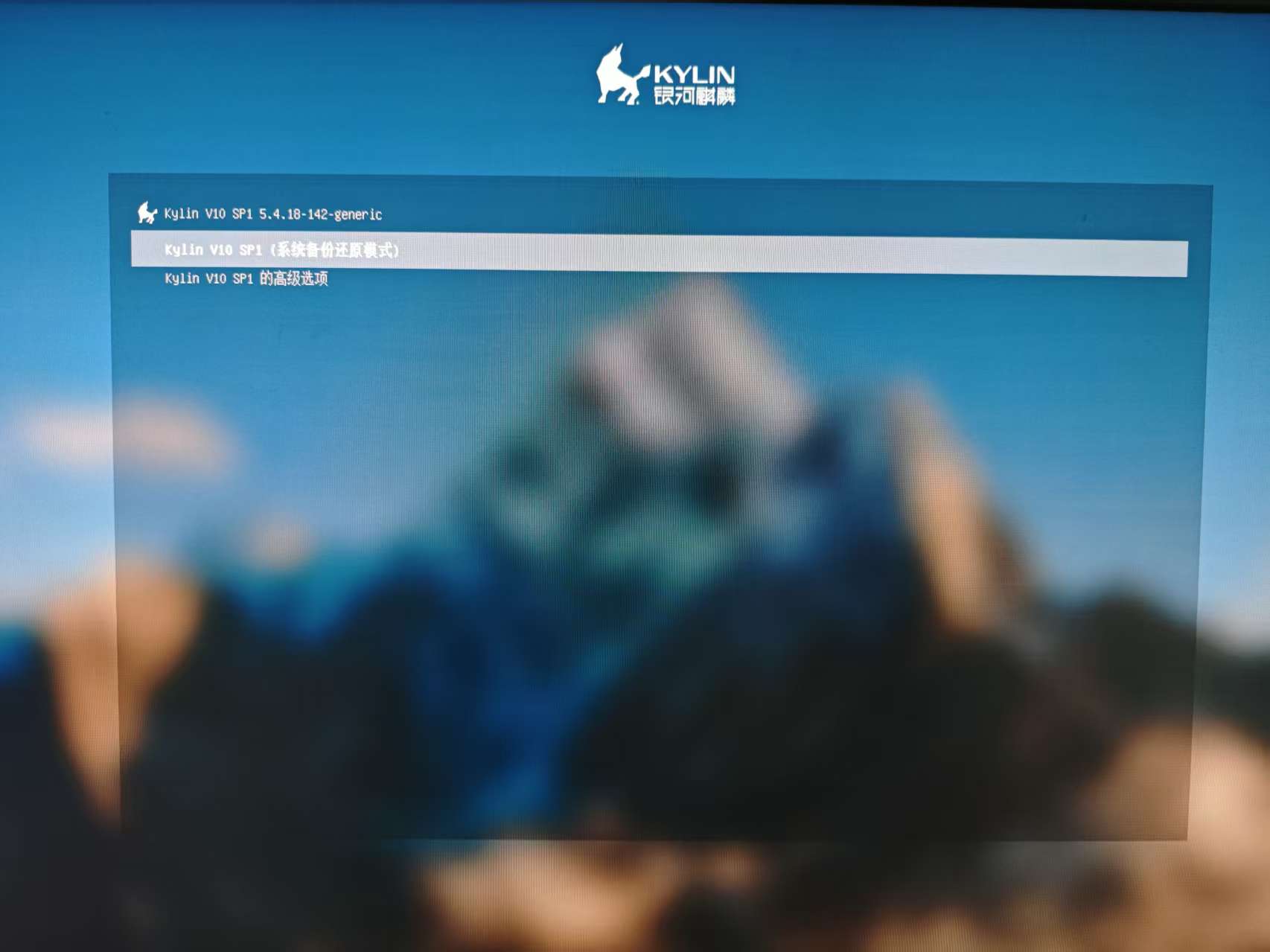
提醒:如果不小心进入系统,请在配置向导界面,按右下角退出按钮,重启再尝试
选择 Kylin V10 SP1 (backup mode),自动进行初始系统备份
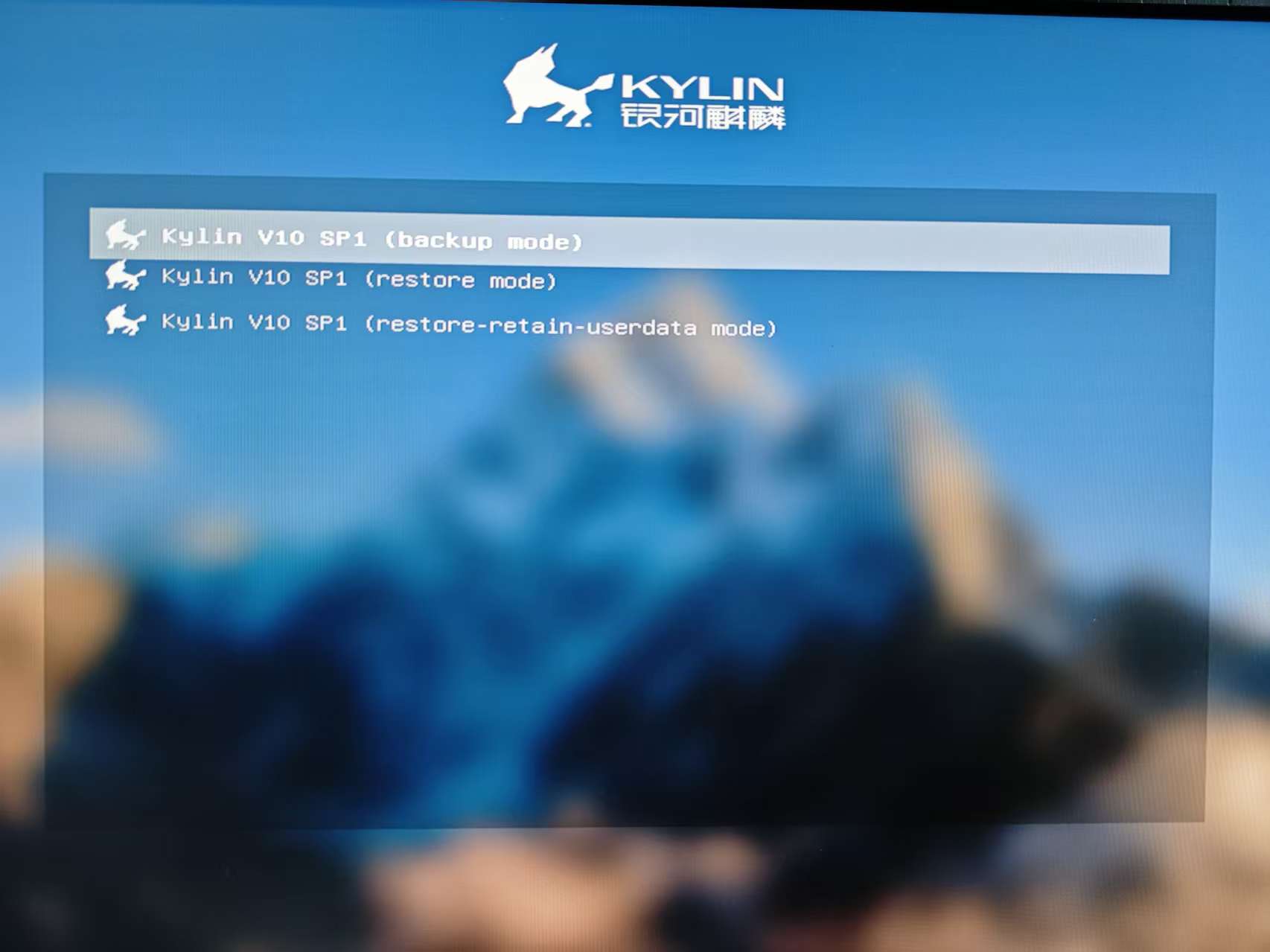
初始系统备份完成后,自动重启,进入正式系统。
1 | **初始系统备份后,可正常配置系统用户名、密码等,进行老化等测试** |
三、系统还原
- 调用还原模式
方案1:终端命令行方式调用
系统下,打开终端,输入以下命令,重启
1
2
sudo grub-reboot '1>1'
reboot方案2:执行脚本方式调用
脚本代码:保存为或使用附件 grub_one_shot_reboot.sh
1
2
3
4
# 设置下次重启进入grub菜单项 '1>1',然后重启
grub-reboot '1>1'
reboot执行代码:
1
2
3
4
#赋予执行权限
chmod +x grub_one_shot_reboot.sh
#root权限执行
sudo ./grub_one_shot_reboot.sh
重启后自动进入还原模式(该界面会快速闪过)
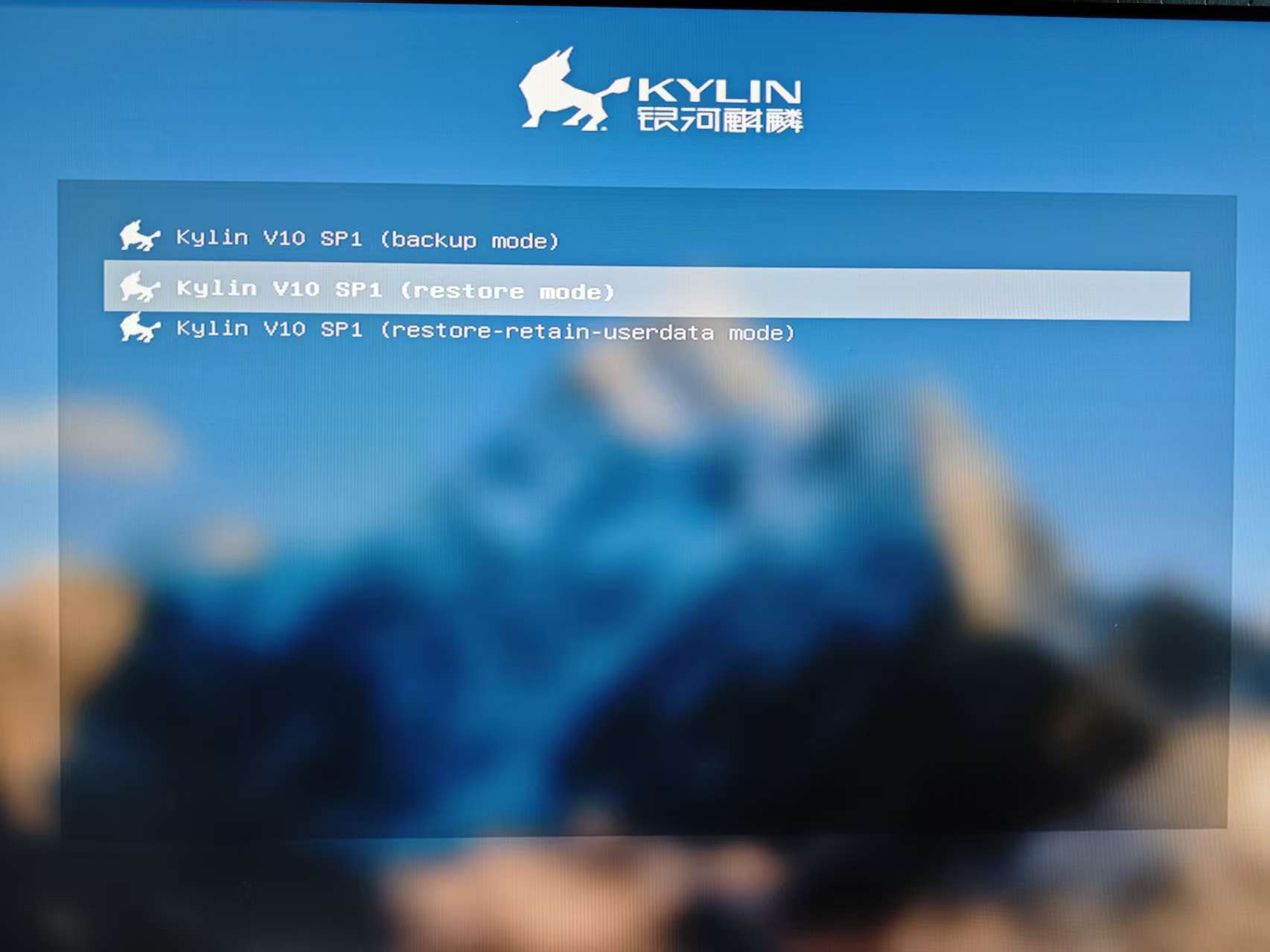
最终停留在确认还原操作界面
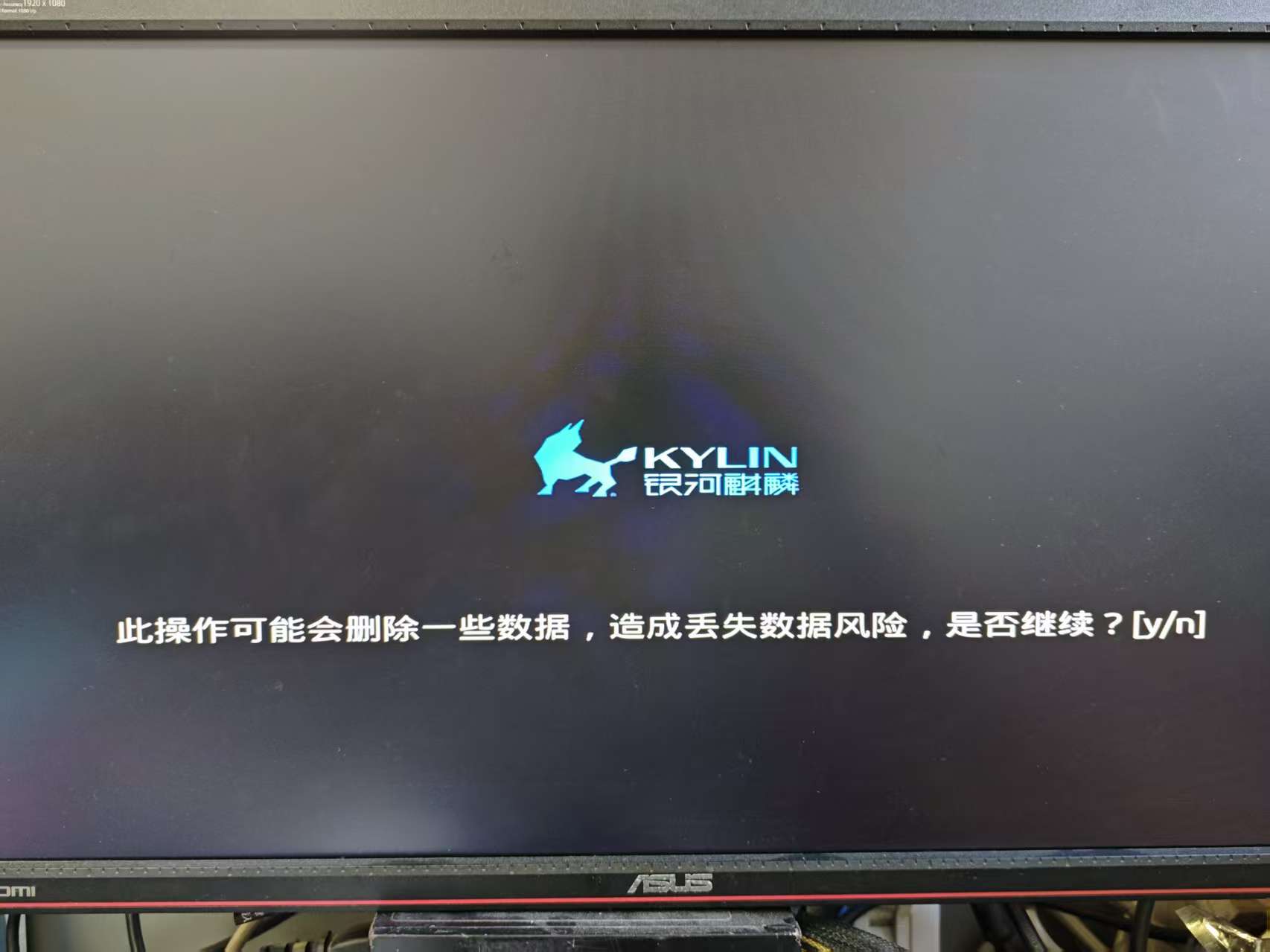
按 y ,确认进行初始系统还原操作
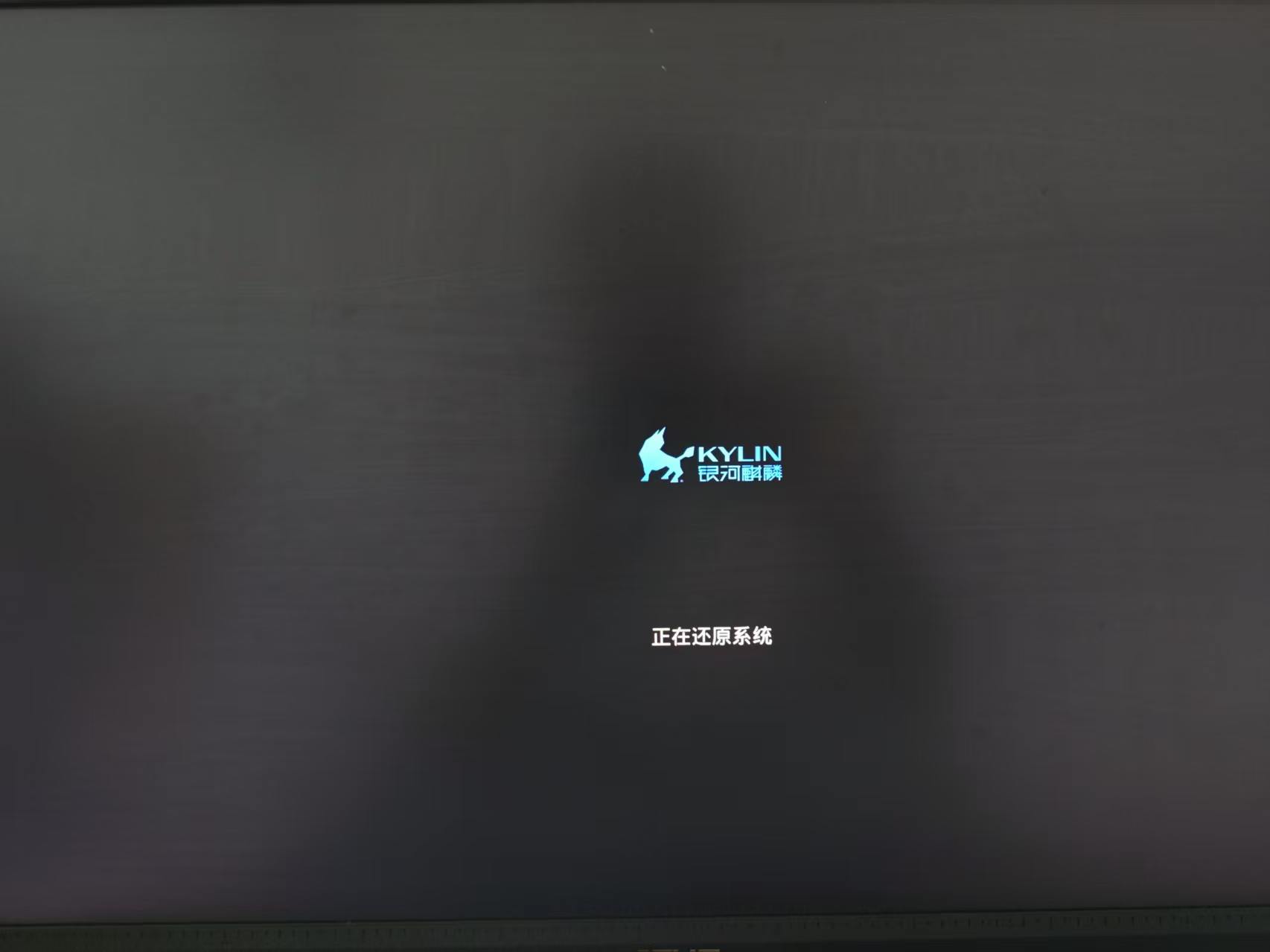
还原重启后再次出现配置向导(选择语言/阅读许可/选择时区/创建用户/选择安装应用)
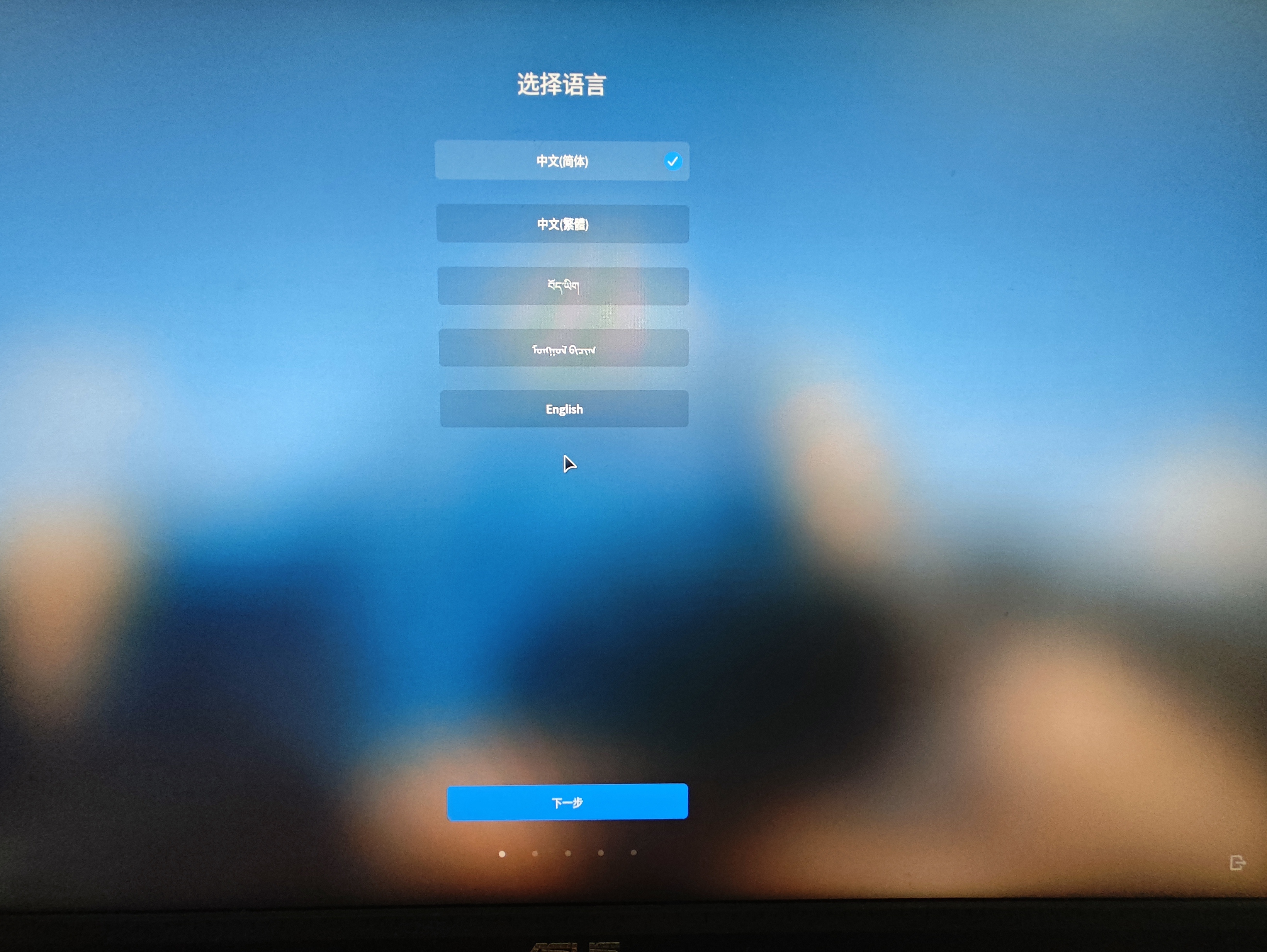
按退出按钮

确定退出安装程序,重启计算机
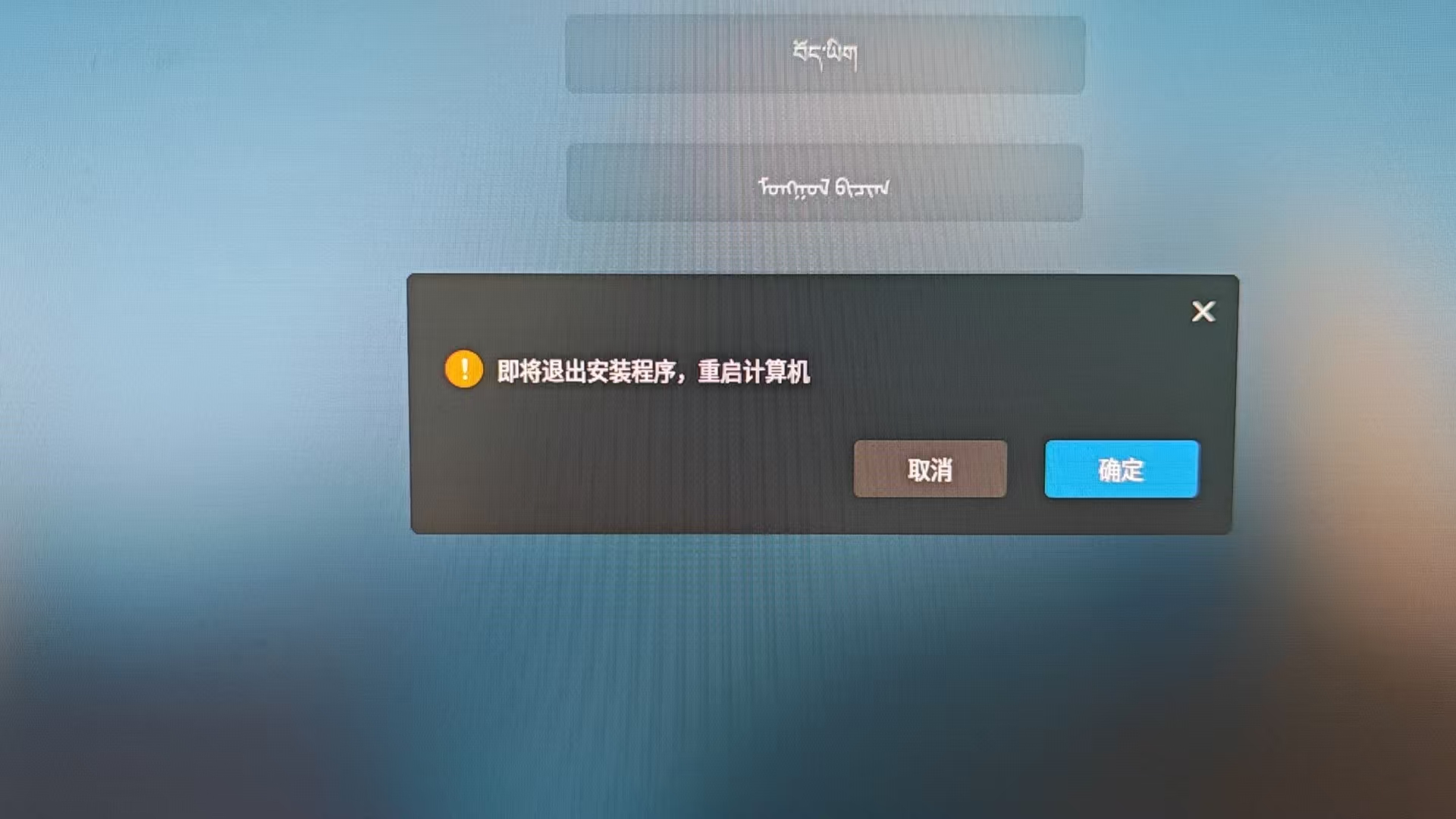
重启过程中,在出现开机logo时,手动关闭计算机,保留当前状态