双系统安装:
准备U盘启动盘,分别制作银河麒麟V10 SP1 2503 和 WIN10 专业版系统镜像(或使用Ventoy放置2个系统的ISO分别引导)
先正常流程安装WIN10系统
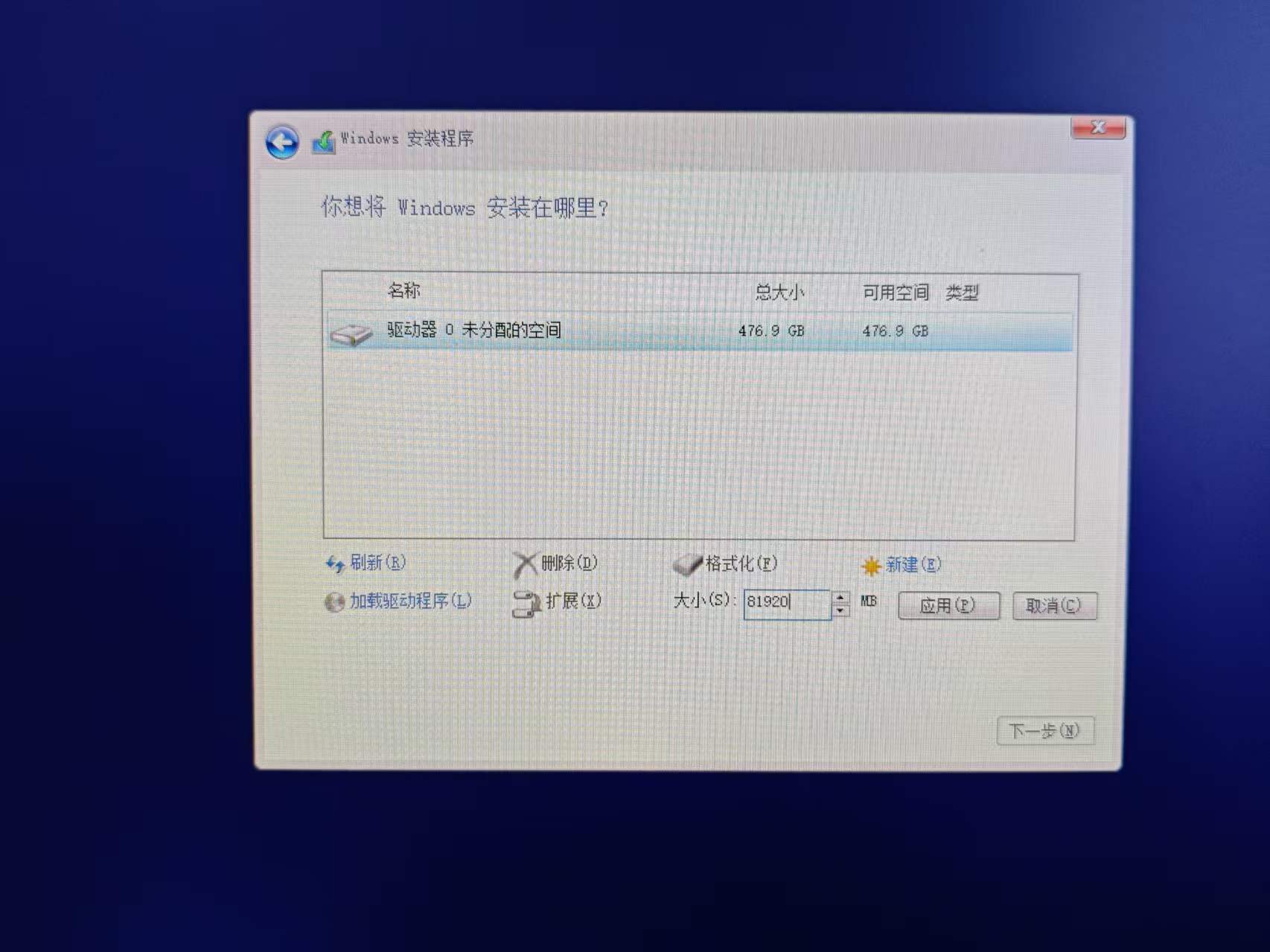
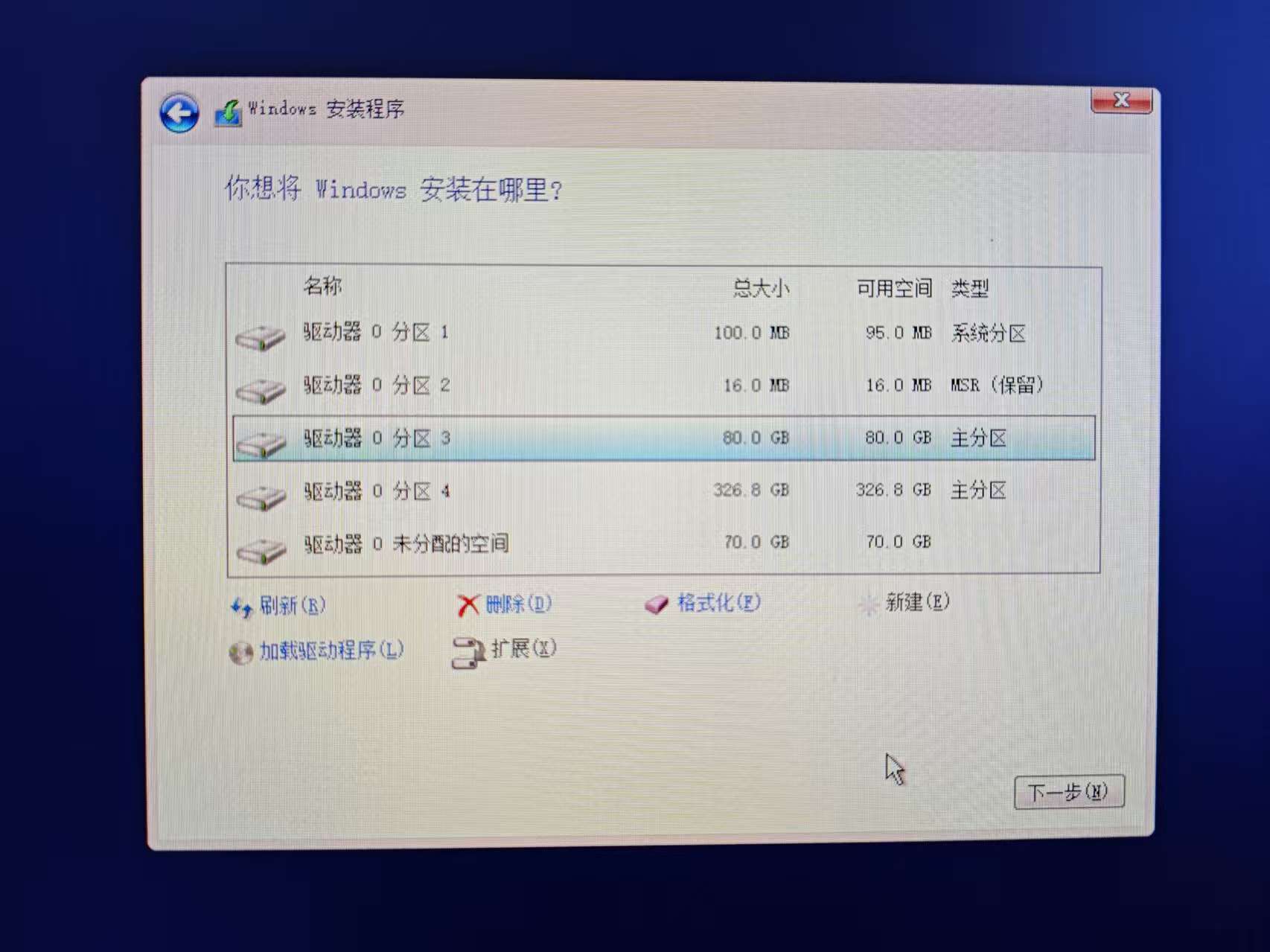
在WIN10安装,自定义安装,选择磁盘及分区界面进行以下分区
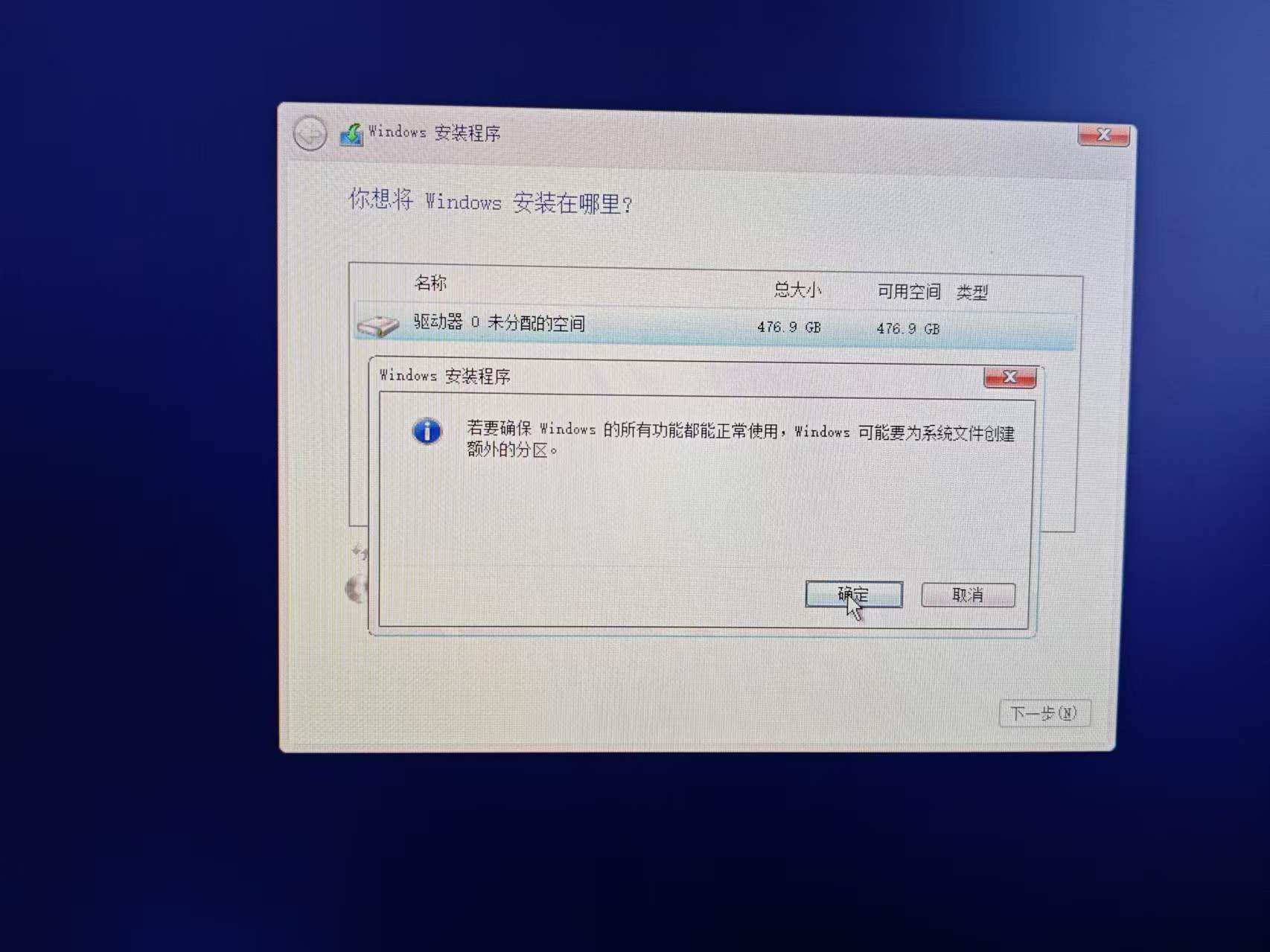
新建win10系统分区,设定磁盘大小81920MB,自动生成EFI/ESP/系统3个分区
1
2
3
4
5
6
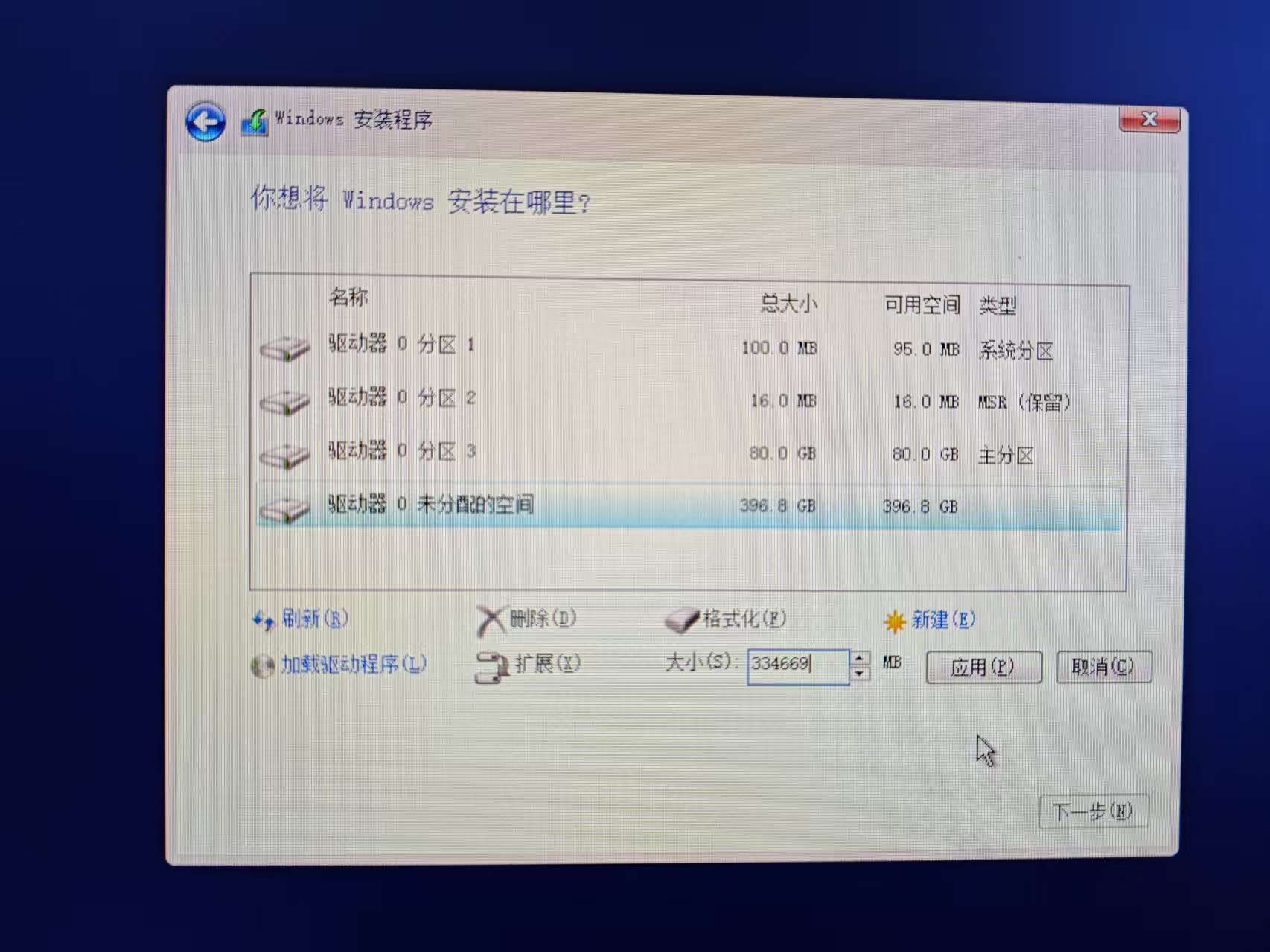
基于512G SSD 各分区参考:
分区1:EFI系统分区(默认100MB)
分区2:MSR保留分区(默认16MB)
分区3:WIN10系统分区(81920MB)
分区4:数据盘分区(334669MB)
分区5:未分配的空间(70G空间,预备安装麒麟系统)选择WIN10系统分区,下一步,完成WIN10系统安装
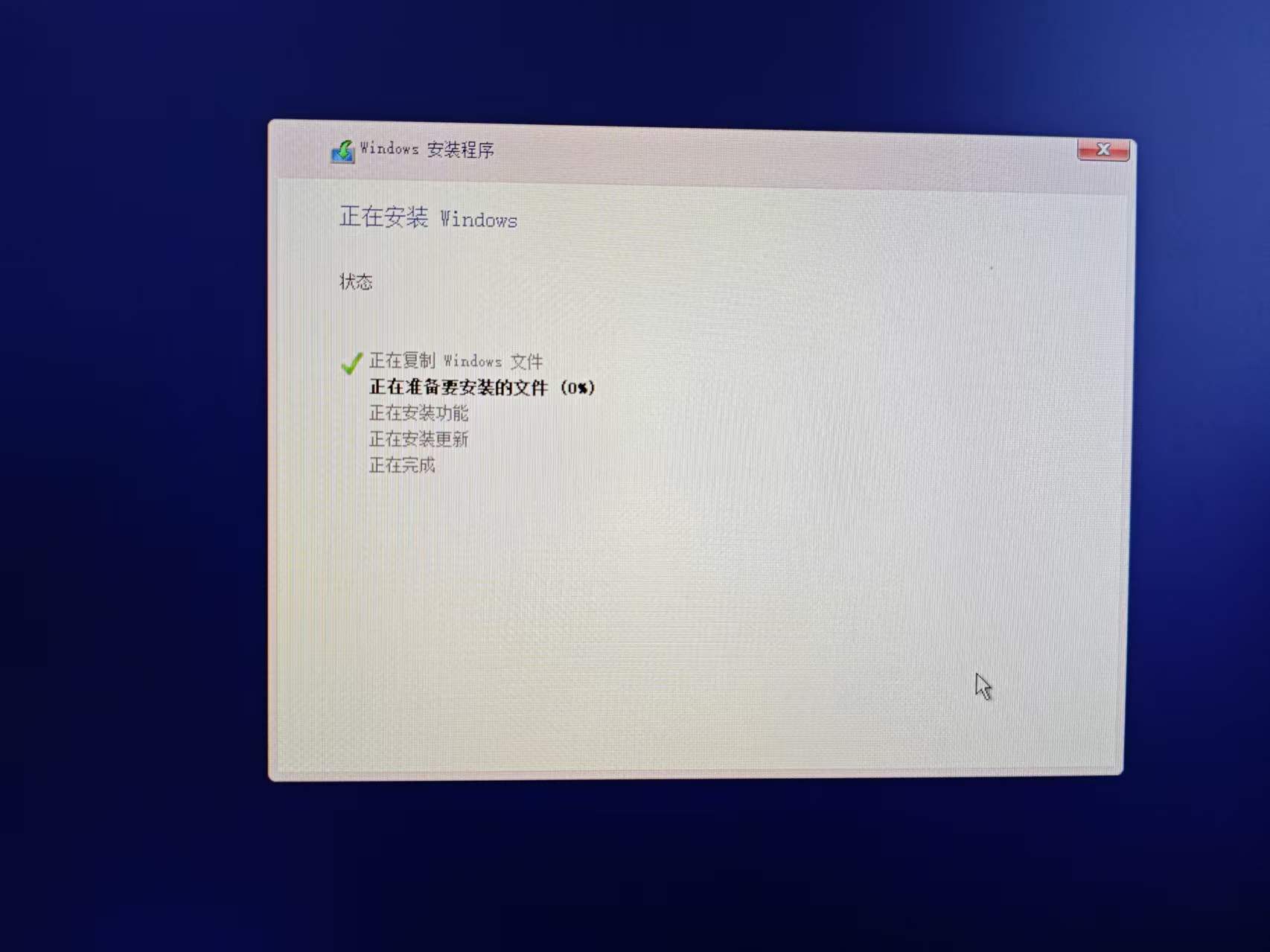
安装完成,自动重启时,手动按电源键关机
更换银河麒麟系统安装盘,开机引导进入麒麟安装界面(或使用Ventoy引导麒麟系统)
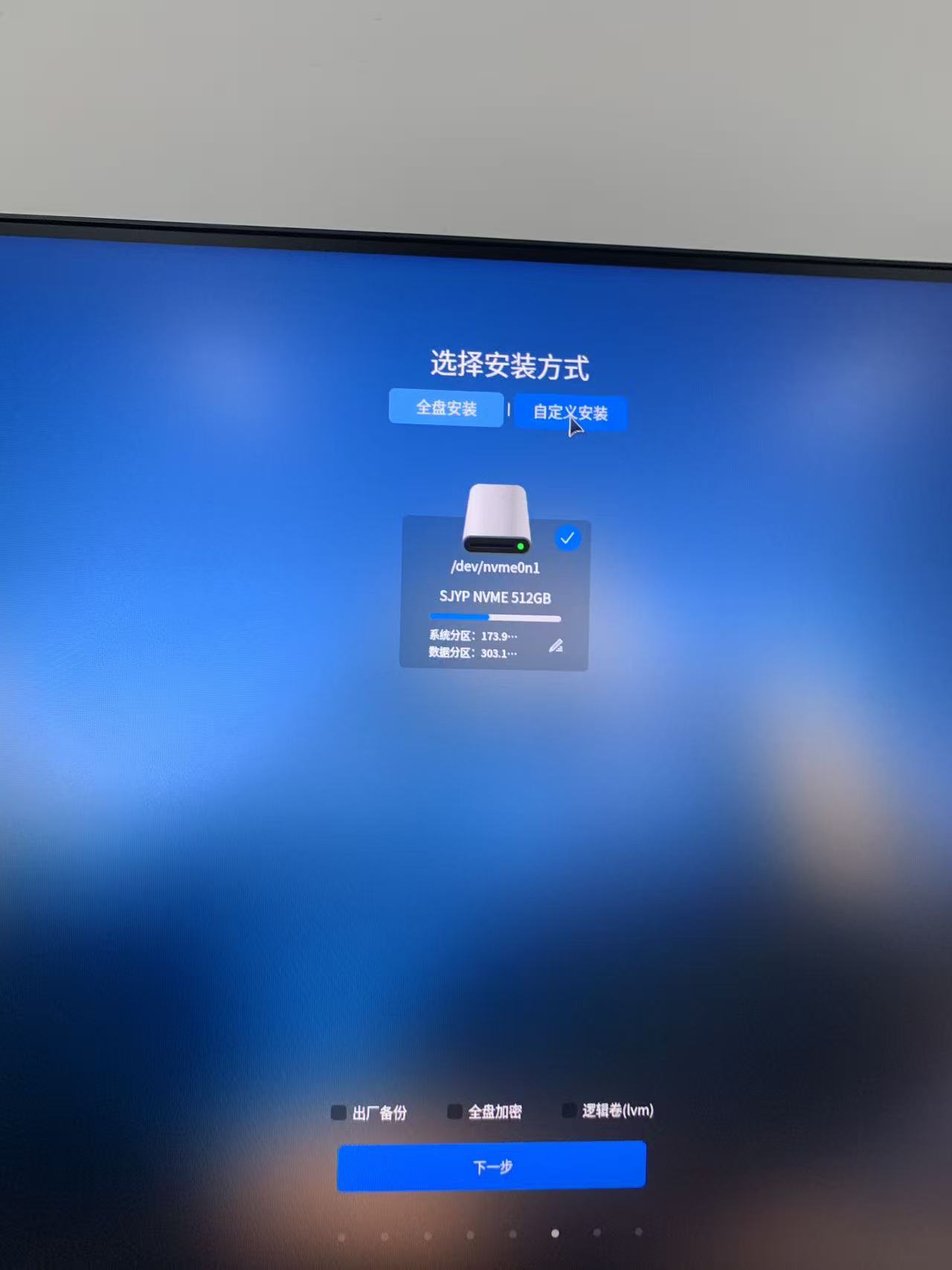
在选择安装方式界面,选中当前磁盘,进入自定义安装
点击空闲分区(预留70G)右侧加号+按钮
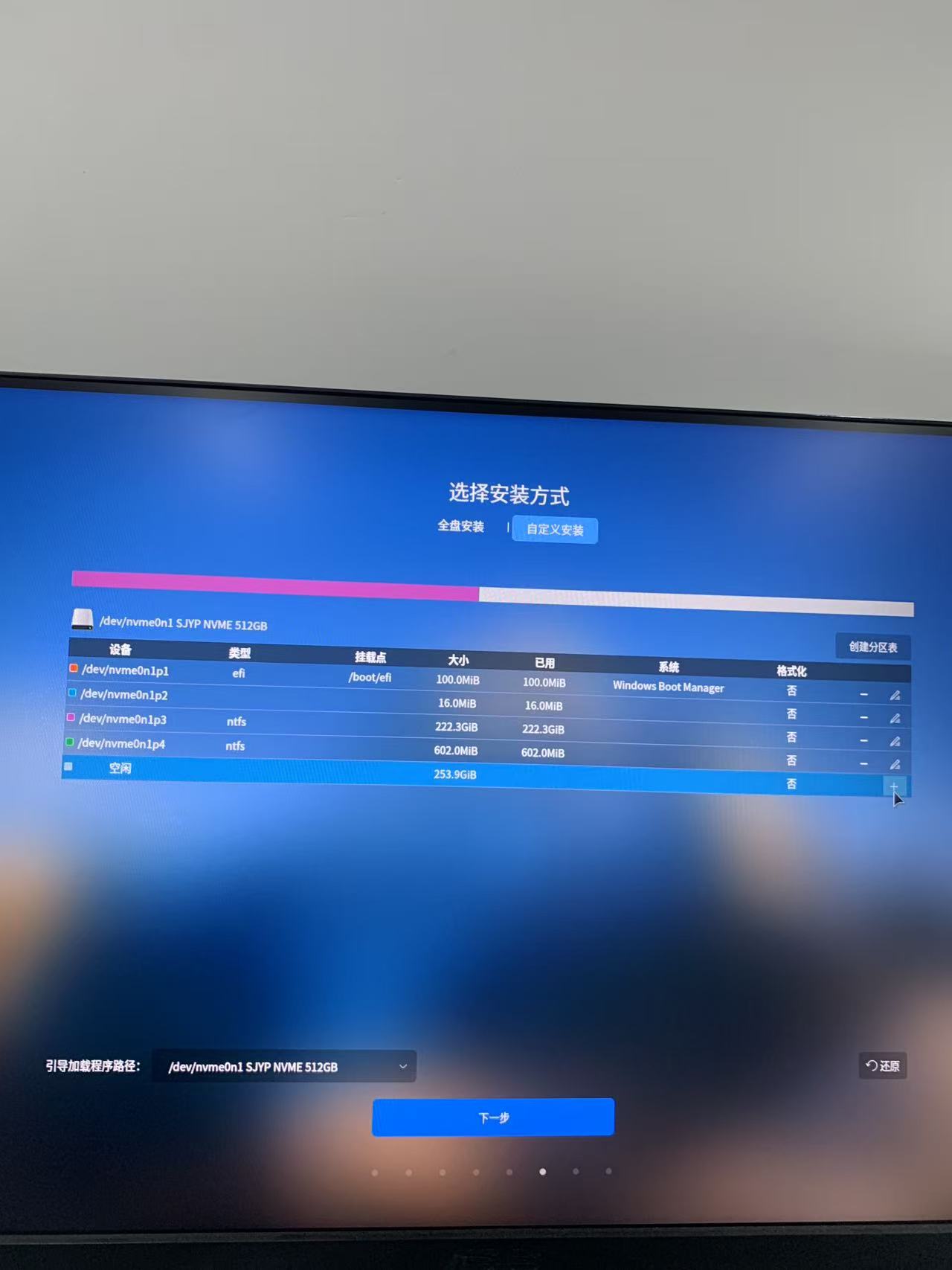
用于选择:ext4;挂载点选择:/;大小:默认带出可用容量,点确定
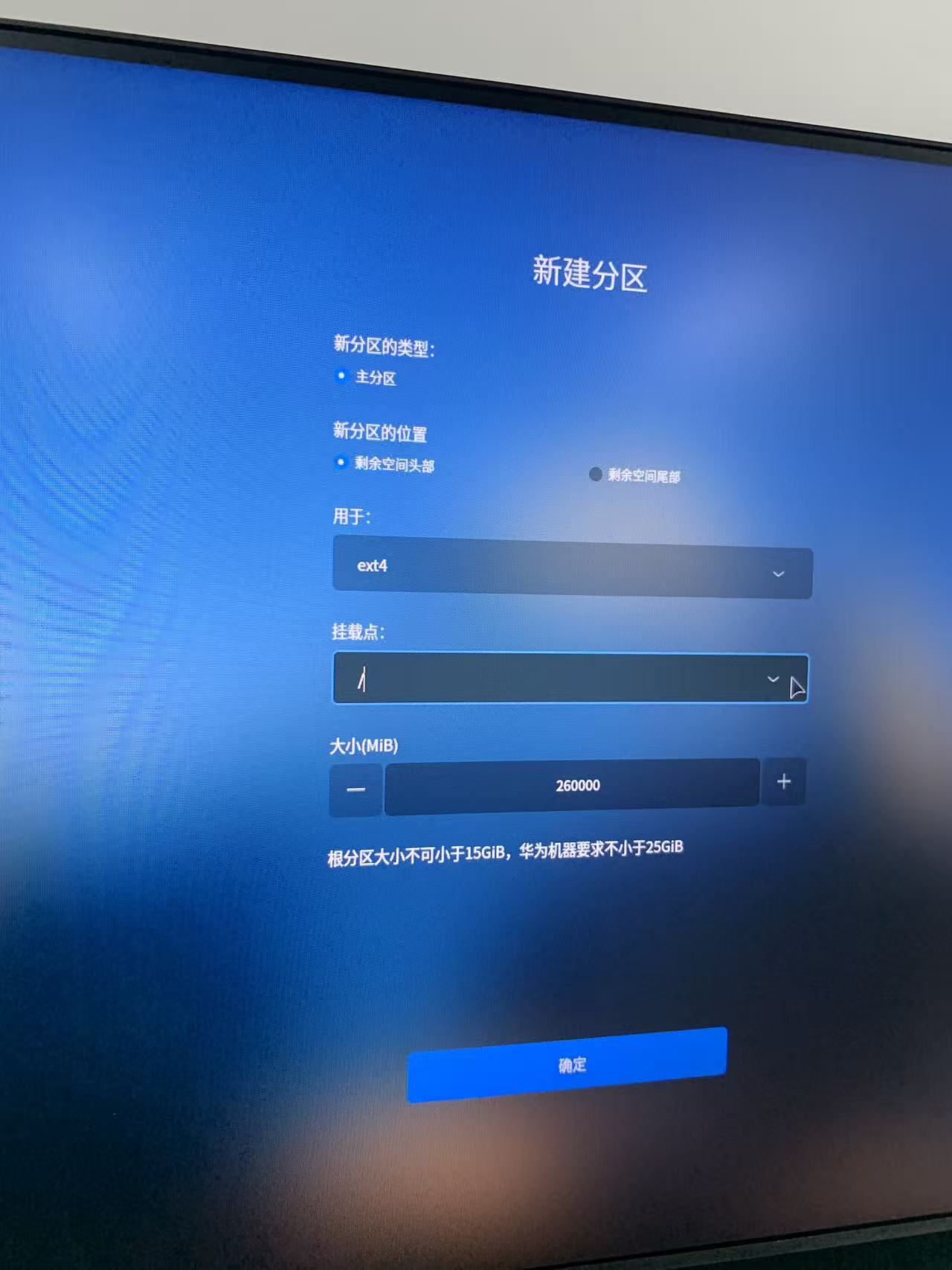
系统分区创建完成,点击下一步进行系统安装
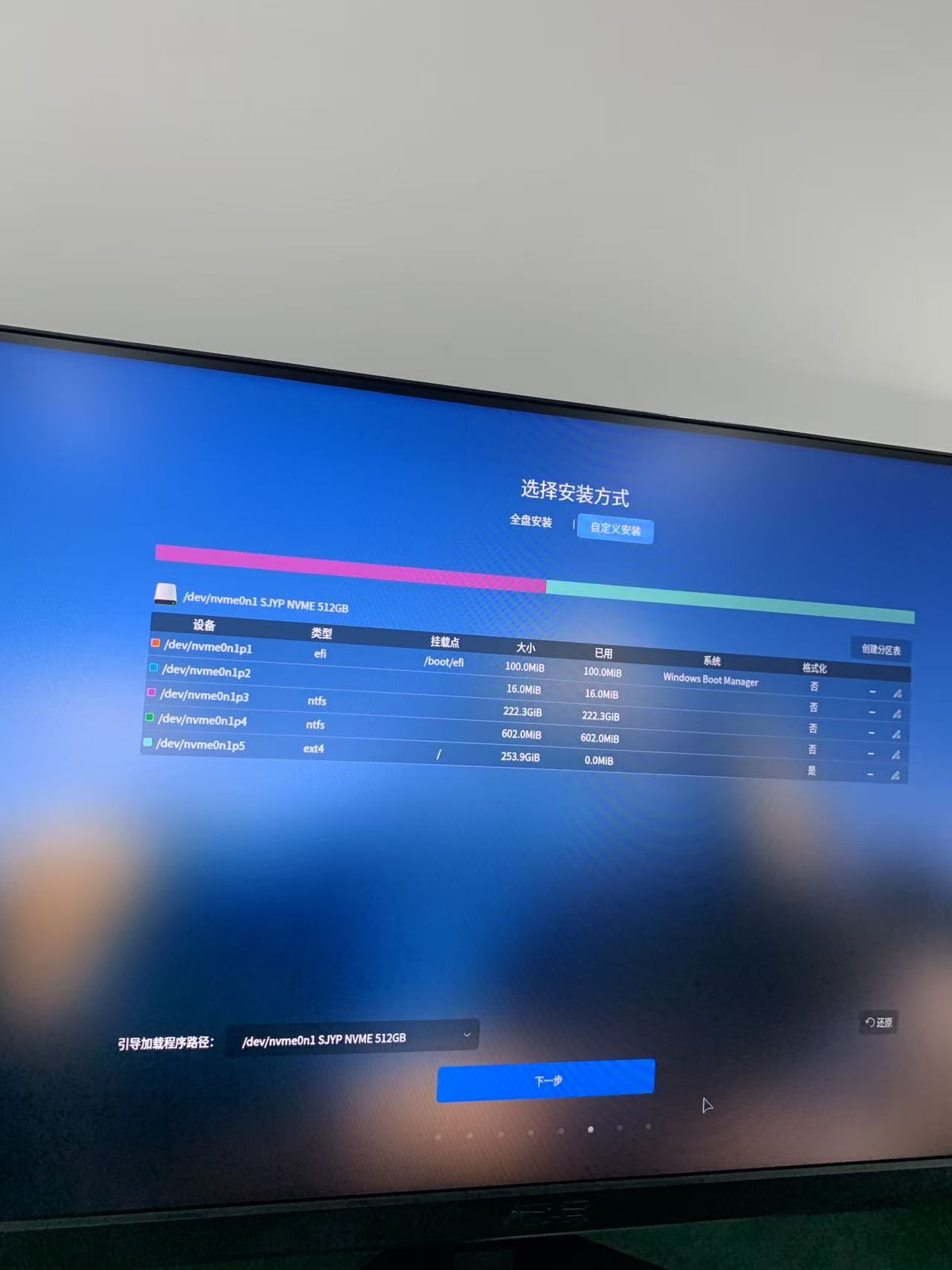
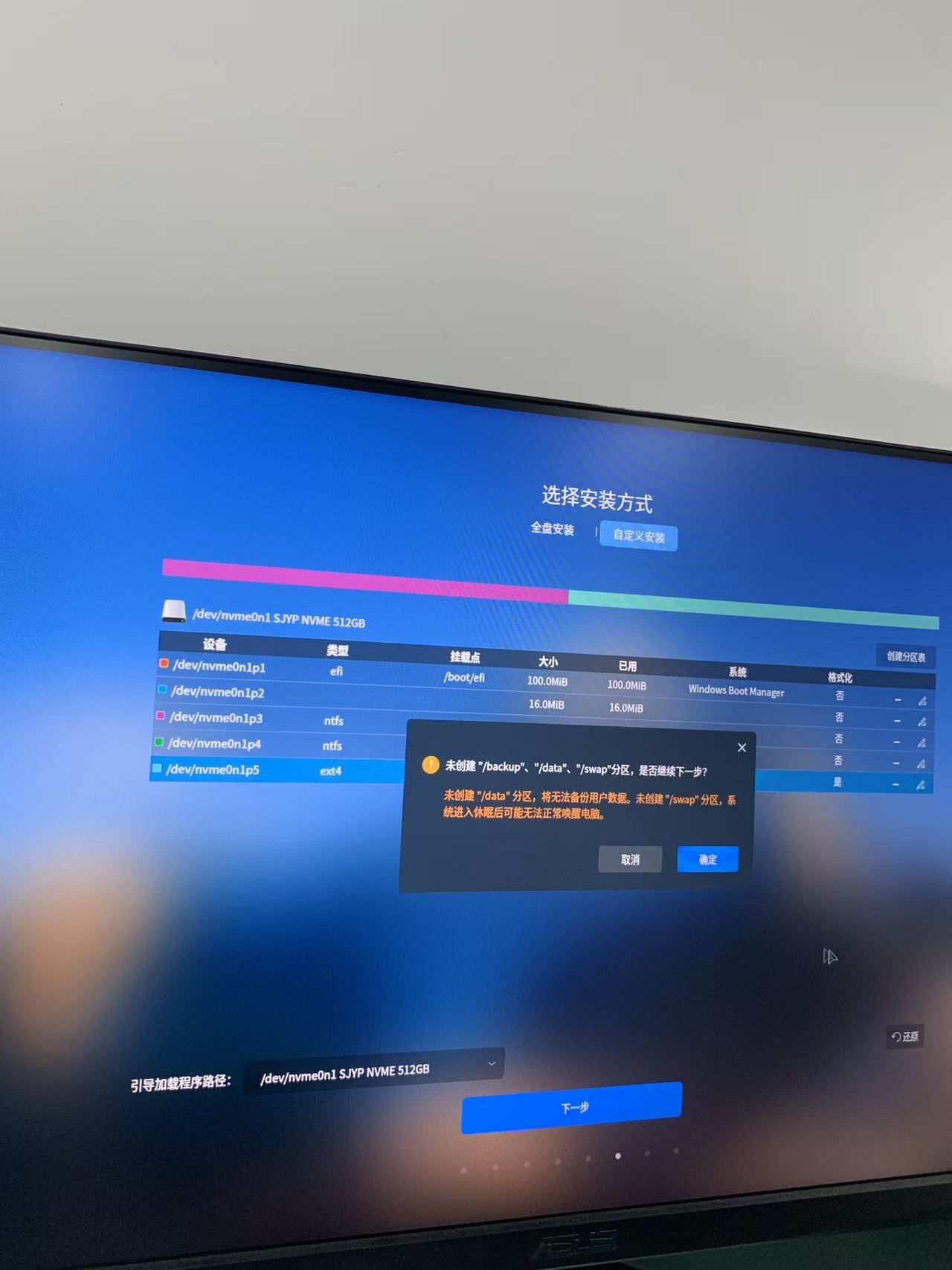
弹窗未创建等提示按确定继续
(注意:因只划分系统分区,备份还原、老化S4休眠等功能无法使用和测试)
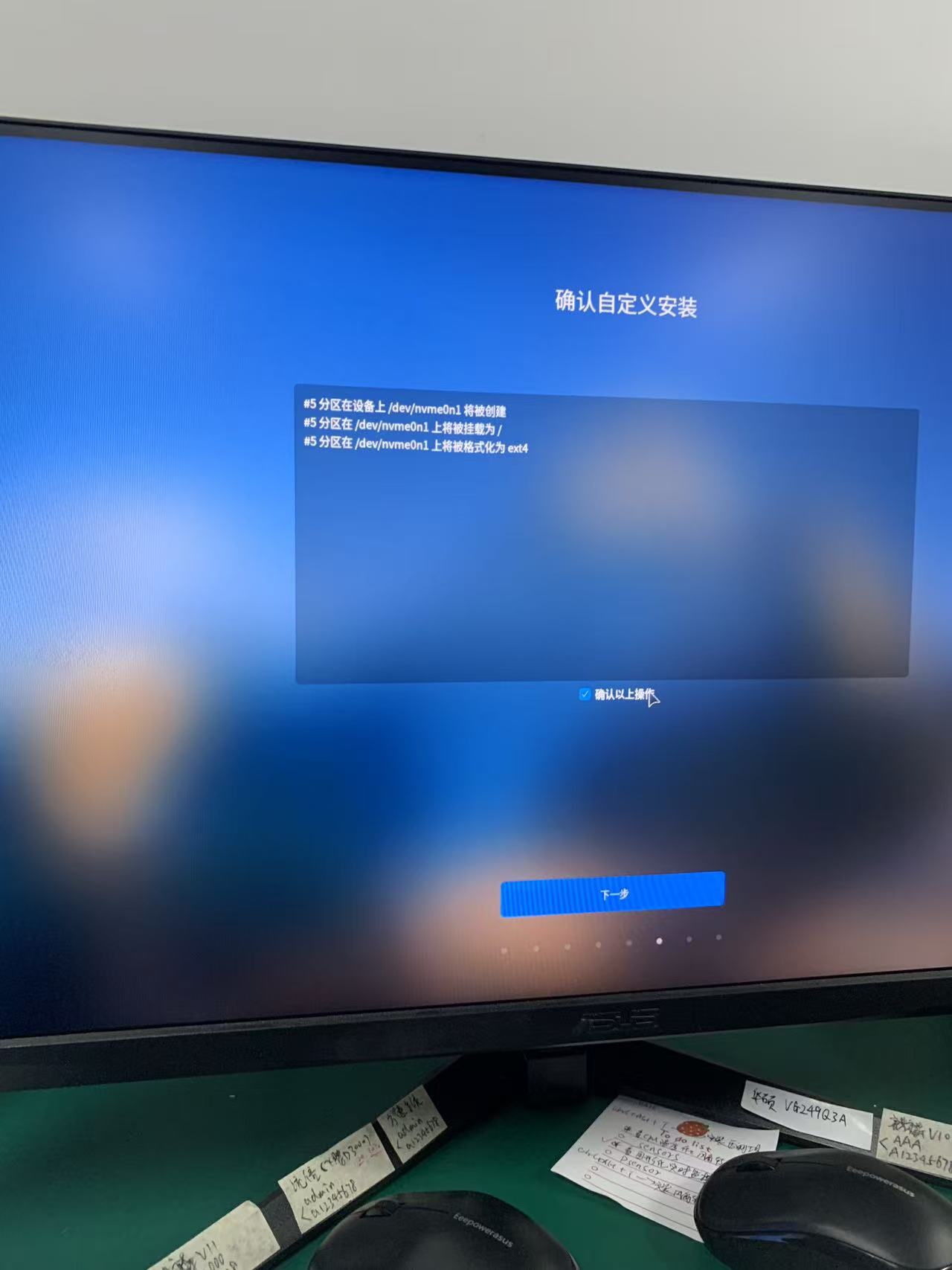
确认自定义安装,勾选确认以上操作,下一步
创建账户界面,可选稍后创建(系统启动时再由使用者创建用户)
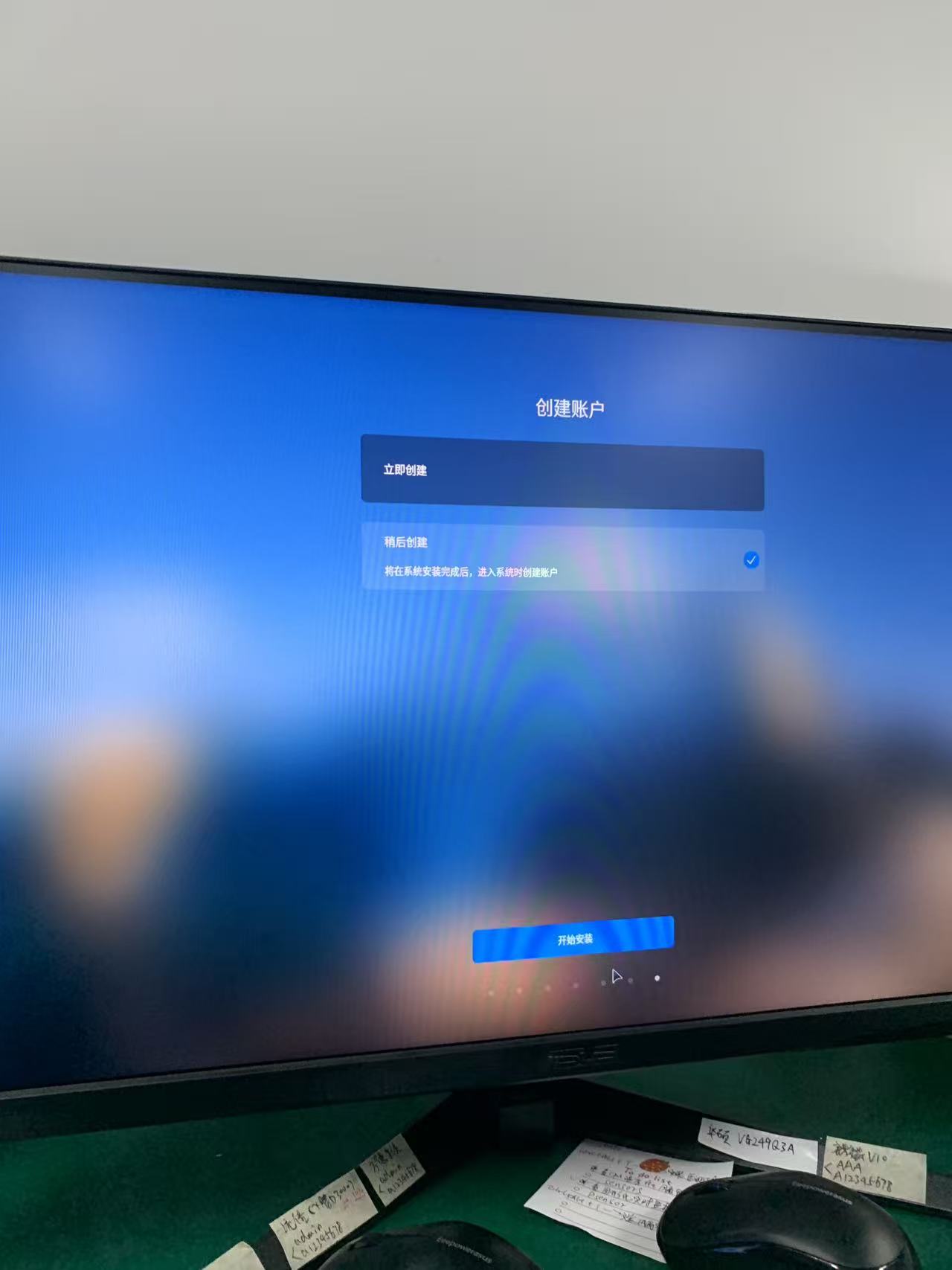
点击开始安装,等待安装完成
安装完成后,根据提示移除安装介质,按Enter重启
进入系统:
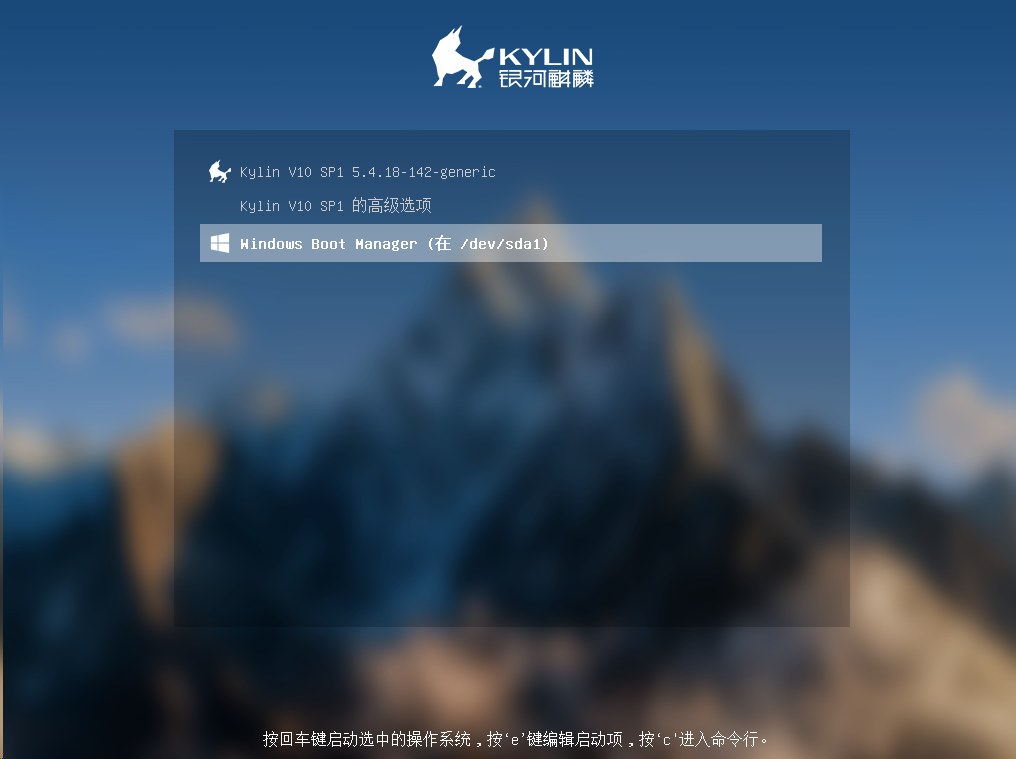
系统启动进到引导选择菜单,默认进入麒麟系统
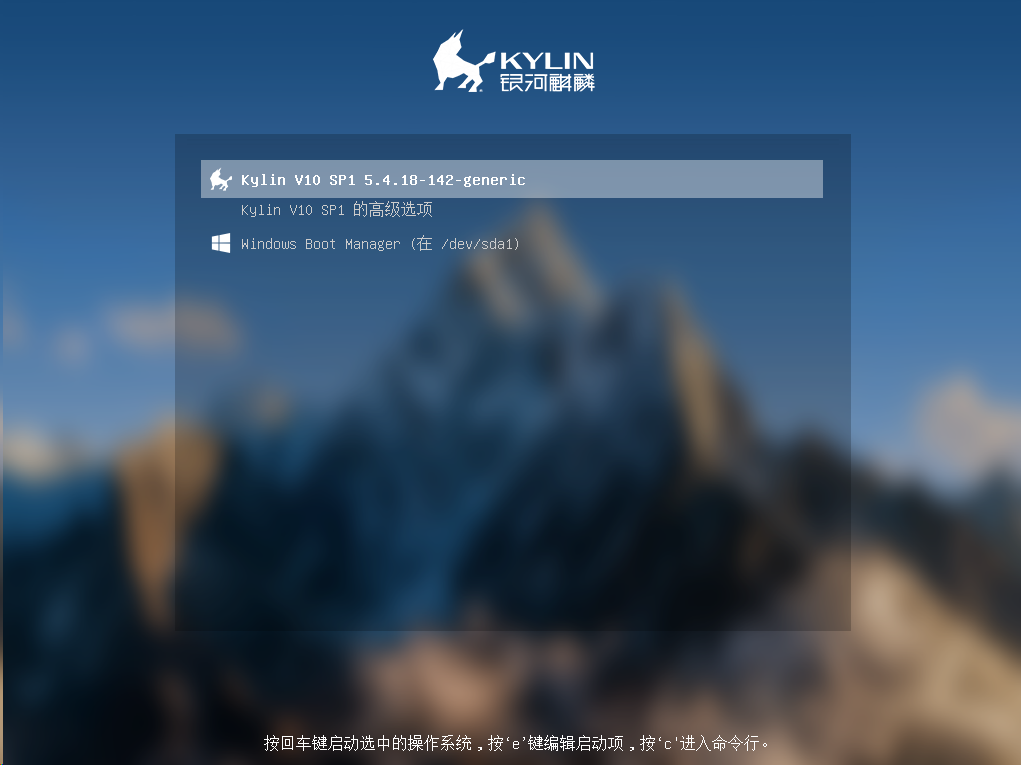
此时可按方向下 ↓,选择Windows Boot Manager项进入Win10系统
修改启动延迟时间:
Grub延迟时间默认1秒,可在麒麟系统下修改最长5秒
进入麒麟系统,菜单进入设置
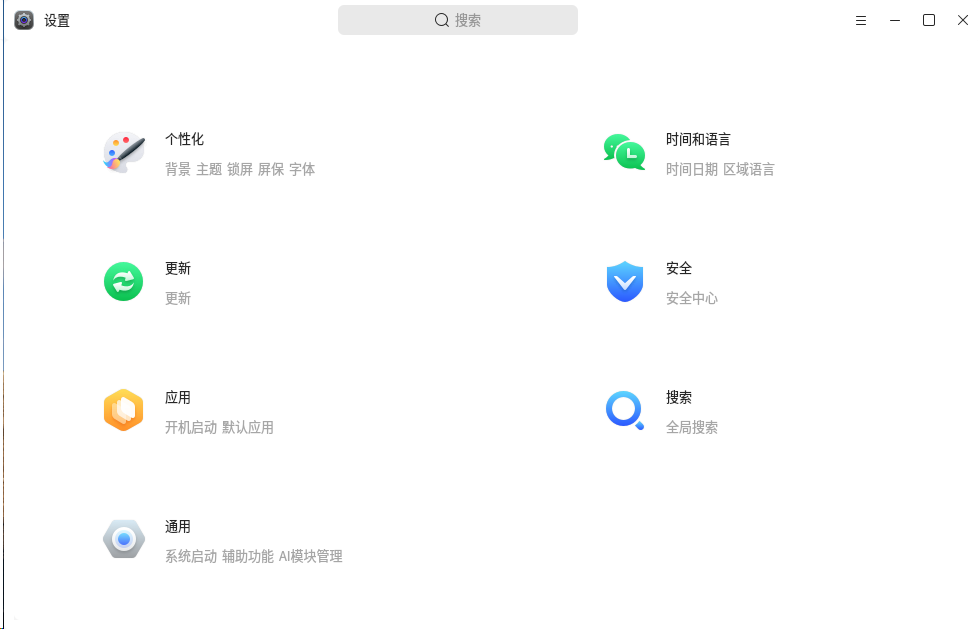
在通用-系统启动选项中修改Grub启动延时为最长5秒
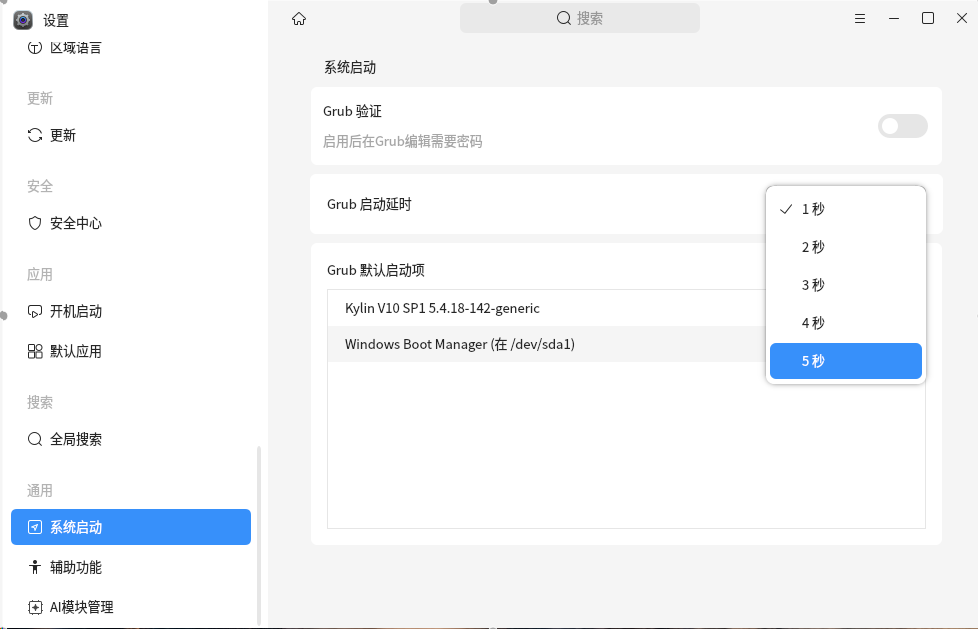
修改默认启动系统顺序:
默认启动系统为银河麒麟系统,可修改为默认启动Windows
进入麒麟系统,菜单进入设置
在通用-系统启动选项中修改Grub默认启动项,点击 Windows Boot Manager项,根据提示输入密码,点授权
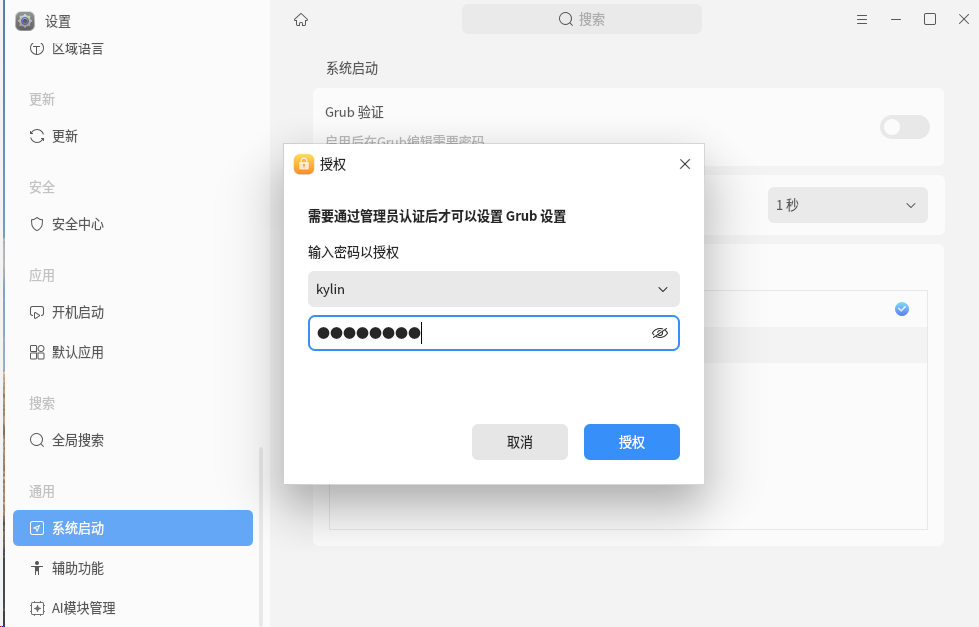
等待修改完成
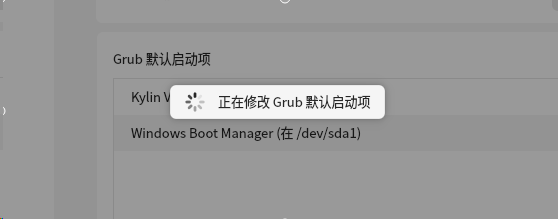
修改完成,Windows Boot Manager 被勾选,默认启动Windows
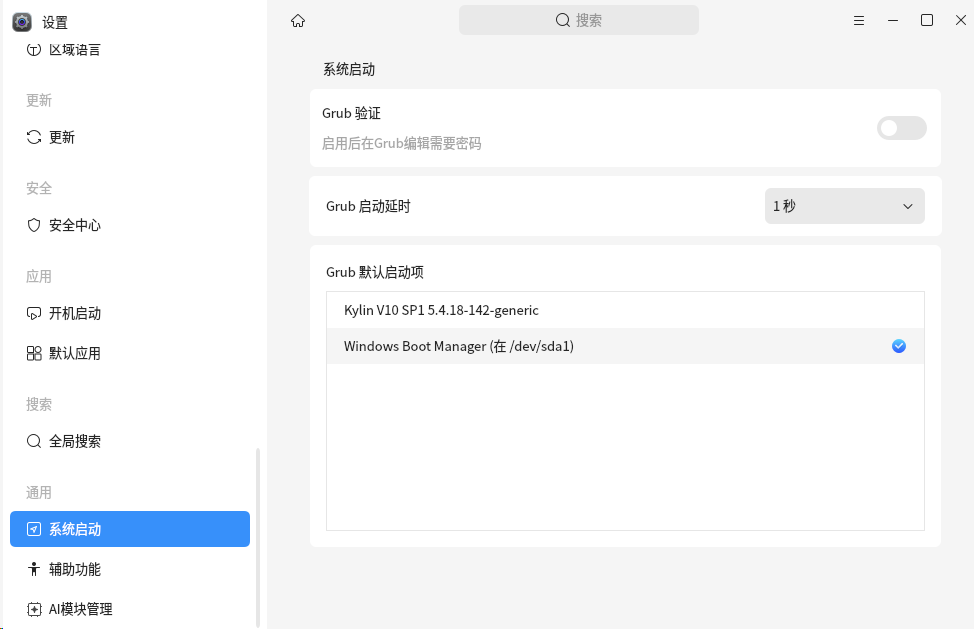
重启后,引导菜单默认启动Windows